jueves, 1 de junio de 2017

SEMANA 13

En esta semana veremos como hacer un pagina web.

Abrimos bloc de notas y escribimos alguna cosa es este caso escribimos “hola esta es la pagina de luis y luis”.

Guardamos la nota con el nombre index.html


Nos dejara un icono como este.


Abrimos el archivo.


nos abrirá nuestro navegador web y nos dirigirá a una página donde tendrá lo que escribimos en el bloc.


A continuación, no dirigiremos a la siguiente página www.000webhost.com.

Damos clic en el botón que dice: “sing up for free”


tendremos que poner un correo electrónico, una contraseña y el nombre de nuestro sitio web.

Daremos clic en el botón rojo una vez llenado los datos.


nos pedirá que verifiquemos nuestro correo.


Abriremos el correo que dimos.

Nos mandaran un correo donde vendrá un icono en el cual daremos clic para verificar nuestro correo


Nos mandara una página web donde nos dirán que nuestro correo ya está verificado


daremos clic en la pestaña que dice “file manager”


Daremos clic en el icono rojo que dice “upload files now”.


Nos mandara a la siguiente ventana.

Buscaremos en la barra roja el icono con una nube y una flecha.


Daremos clic en “select files”.


Aquí elegiremos el archivo que creamos hace un momento.

Una vez seleccionado damos clic en upload.


El archivo ya se habrá subido.

A continuación volveremos a la siguiente página y daremos clic en la dirección que está en rojo que nosotros creamos.


Nos dirigirá a la página web que creamos


jueves, 25 de mayo de 2017

SEMANA 12

EN ESTA SEMANA VEREMOS LOS COMANDOS DE MS-DOS PARA LA ADMINISTRACIÓN DE UNA RED LAN

Comandos y parámetros 


Ping.
Comprueba la conectividad de una pc a otra.
Parámetros.
Definición
Ping/?
Nos muestra los parámetros de este comando.
/t
Hace el ping al host hasta que se detiene.
/a
Resuelve la dirección como nombre de host.
/l
Especifica el tamaño del paquete ICMP en bytes, como un máximo de 65527 bytes.
/f
Especifica que los paquetes ICMP no deben fragmentarse.

Ipconfig.                                                                                
Permite conocer o ver la dirección IP y física de una computadora.
Parámetros.
Definición
/renew 
Renovar las direcciones IPv4.
/all 
Muestra la configuración de TCP/IP.
/renew6 
Renovar la dirección IPv6.
/displaydns 
Muestra el contenido de la cache de resolución del cliente.

Tracert.
Determina la ruta tomada de los paquetes de información hacia un destino.
Parámetros.

Parámetros.
Definición
-d
Impide que tracert intente resolver las direcciones IP de los enrutadores intermedios en sus nombres.
-4
Especifica que tracert.exe solamente pueda utilizar IPv4 para la traza.
-6
Especifica que tracert.exe solamente pueda utilizar IPv6 para la traza.
-?
Muestra la ayuda en el símbolo de sistema.
Target Name
Especifica el destino, identificando por el nombre de hots o dirección IP.

Netstat.
Muestra las estadísticas del protocolo y las conexiones actuales de TCP/UDP.
Parámetros.
Definición
*a
Visualiza todas las conexiones y puertos TCP y UDP.
-e
Estadísticas Ethernet de la visualización.
*o
Muestra la ID del proceso avanzado con cada conexión.
*n
Muestra el número de puertos y direcciones de forma numérica.
-s
Muestra las estadísticas por protocolo.


implementando los comandos en windows 7


Ping
Combrueba la conectividad de una pc a otra.

Ping  192.168.0.1
Veremos los paquetes enviados, recibidos y perdinos de una direccion ip en este caso la 192.168.0.1

Ping /?
Nos muestra los parámetros de este comando.

Ipconfig
Permite conocer o ver la dirección IP y física de una computadora.

Ipconfig /all
Muestra la configuración de TCP/IP completa de todos los adaptadores. Los adaptadores pueden representar a interfaces físicas, tales como adaptadores de red instalados, o interfaces lógicas, como las conexiones de marcado telefónico.

Ipconfig /renew
Renueva la direccion ipv4.

Tracert
Determina la ruta tomada de los paquetes de información hacia un destino.

En este caso no podemos ver los nodos por que no se tiene acceso a internet.

Netstat
Muestra las estadísticas del protocolo y las conexiones actuales de TCP/UDP.


Taskkil //PID 5144
En este caso podemos dar fin a un proceso del cual nosotros desconfiemos escribiremos en la consola taskkill //dip y al final en número con del proceso en este caso 5144 y así cancelaremos el proceso.

En este caso no puedo eliminarlo por no tener en este momento acceso a internet. 


jueves, 18 de mayo de 2017

SEMANA 11

En esta semana veremos de nuevo algunas preguntas y recapitularemos de nuevo el tema del sniffer y veremos las principales fallas de una red LAN y como corregirlas.


PREGUNTAS.

1.- ¿Cuáles son los elementos principales que permiten la comunicación en una red LAN?

Servidor.
Tarjeta de red.
Estaciones de trabajo.
Cableado.

2.- ¿Qué fallas o amenazas podrían provocar el mal funcionamiento de una red LAN?

Errores de conexión WI-FI.
Fallos en carpetas compartidas.
Cable dañado.
No funciona el internet.

3.- ¿Qué programas o formatos de MS-DOS nos permiten monitorear el funcionamiento de una red?

Ping.
Tracert.
Patch Ping.
IP Config.
Net.
Netstat.
ARP.

4.- ¿Por qué es importante realizar copias de seguridad al sistema de archivos de manera periódica?

Es importante porque la red tiene multitud de peligros a los cuales debemos de estar atentos, debemos realizar copias de seguridad, para que no haya robo de datos personales. Al igual pude ocurrir que eliminamos los archivos son darnos cuenta.

PRINCIPALES FALLAS Y AMENAZAS EN UNA RED LAN Y COMO CORREGIRLAS.

Trabajar fuera de firewall.
Como protegerse: añadir software location-aware, en laptops Pc, y otros endpoints.

Actualización precaria.
Como protegerse: el control de acceso a la red, debe de ser utilizado parar certificar (desde cualquier punto de acceso permitido de su red) que se cuente con todos los patches vigentes y actualizaciones de antivirus.

Internet.
Como protegerse: use una combinación de filtrado de URL y digitalización de páginas web para malware.

Pérdidas y robos.
Como protegerse: desarrolle e implemente una política de criptografía de datos.

Correos electrónicos y mensajes.

Como protegerse: utilice un software de prevención de pérdidas de datos para revisar si hay contenido sensible. 

SNIFFER

Recapitulemos sobre el sniffer en un mapa mental.


programas y su definición: 

Sniffer Wireshark: es un sniffer de red, anteriormente llamado Ethereal. Esto es un programa que captura todo el tráfico de la red.

Microsoft Netwark Monitor: es una herramienta de diagnóstico de red que permite monitorear LAN y proporciona una visualización grafica de las estadísticas.

Sniff Pass: Es un succionador de tráfico del paquete único que se centra en la captura de contraseñas de tráfico de red.

Innonw Sniffer: puede escanear en vivo IP pública y escanear cualquier ordenador de la LAN. Más sobre el mismo puede dar información detallada del sistema.


Capa Packet Sniffer: es un analizador de paquetes es un software gratuito para los administradores de red para supervisar, diagnosticar y solucionar sus network.


SEMANA 10

En esta semana veremos unas preguntas y veremos que el firewall y sniffer 


PREGUNTAS

1.- ¿Qué es la identificación y la autenticación?

Identificación: Es la forma en que se da a conocer un usuario en un sistema.
Se necesita de usuario y contraseña.

Autenticación: verificación que realiza el sistema sobre la identificación.

2.- ¿Qué medidas de seguridad podemos imple implementar para realizar una navegación segura?
Actualizar el S.O.

Firewall.

Antivirus.

No acceder a sitios web de dudosa reputación.

Descargar aplicaciones en sitios oficiales.

Utilizar navegadores actualizados.

3.- Menciona algún tipo de software que permite mantener el correcto funcionamiento de una red.

Netware: es un sistema operativo de red. Una de las plataformas de servicio para ofrecer acceso a la red y los recursos de información, sobre todo en cuanto servidor de archivos.

LAN manager: es un sistema operativo de red. Consiste en un sistema en un sistema de archivos y gestor.

Free Radius: es el protocolo de autenticación y autorización para aplicaciones de acceso a la red.

Apache Directory: Dedicado a crear soluciones en torno a los servicios de directorio.

4.- ¿Qué son los puertos TCP/UDP?

Físicos: son los que se ven. (Puertos USB, Ethernet, VGA, Ps/2, etc.)

Lógicos: no se ven. Son generados por los programas. (21, 80, 23, etc.)

TCP: Transfer Control Protocol. (Protocolo de control de transferencia.)

UDP: User Datagram Protocol. (Puertos datagrama de usuario.)

5.- ¿Qué es un Firewall?

Programa de acceso de una computadora a la red.
Es un sistema que permite filtrar los paquetes que está en la red.
Dispositivo de seguridad de la red que monitorea el tráfico de la red entrante.


¿Qué es un Sniffer?
Es un programa informático que registra toda la información que envían los periféricos de un ordenador, así como, toda la actividad realizada por este equipo informático.

Es un pequeño programa que cuenta con la capacidad de capturar y registrar toda la transferencia de archivos de un ordenado.

Funcionamiento: son herramientas de trabajo que realizan una lectura a cada uno de los paquetes de datos enviados a través de una red. De esta manera, puede obtener un informe completo sobre los encabezados de dichos paquetes de datos donde el usuario del sniffer pude visualizar el equipo destinatario de la información, el tipo de mensaje que es enviado y el servicio que está realizando la tarea.

Ejemplos:

Sniffer Wireshark.

Microsoft Netwark Monitor.

Sniff Pass.

Innonw Sniffer.

Capa Packet Sniffer.

¿Qué es un Firewall?

Un Firewall es un dispositivo de seguridad de la red que monitorea el tráfico de red entrante y saliente y decide si permite o bloquea tráfico específico en función de un conjunto definido de reglas de seguridad.

Establecen una barrera entre las redes internas protegidas y controladas en las que se pueden confiar y redes externas que no son de confianza, como Internet.

Ejemplos:

Comodo Firewall.

AVS Firewall.

Soft Perfect Firewall.

Windows 7 Firewall Control.

Private Firewall.

Handy Café Firewall.

Innonw Sniffer.

Capa Packet Sniffer.

miércoles, 19 de abril de 2017

SEMANA 9

EN ESTA SEMANA VEREMOS COMO INSTALAR UNA IMPRESO COMPARTIDA CON UN CONTROLADO MFC-J460DW Y HACERLA UNA IMPRESORA COMPARTIDA EN WINDOWS 7 


El primer paso es irse a su navegador de preferencia y descargar los controladores de la impresora.


Una vez descargado oprimimos clic derecho y le damos en “ejecutar como administrador” y comenzara a instarse.


Aparecerá un recuadro donde nos dará varias opciones del idioma y le damos clic en español.


Continuamente nos aparecerá el contrato de licencia, le damos clic en “acepto estos acuerdos de licencia” al terminar le damos clic en siguiente.


El siguiente es elegir el tipo de conexión en lo cual son dos:

-conexión inalámbrica (wi-fi)

-conexión local (USB)
Le damos clic en inalámbrica y en siguiente.


El siguiente paso es en la selección del equipo en nuestro caso es “MFC-J460DW” al seleccionarla le damos clic en siguiente.


Nos aparecerán dos opciones:

- estándar (recomendado)

- personalizado

Le damos clic en estándar.

El siguiente paso es la instalación del software.


Nos aparecerá un recuadro donde dice que si desea instalar el software de dispositivo, le damos clic en instalar.

Y comenzara la instalación.


Nos dará la opción si deseamos instalar un software adicional pero que en realidad no es necesario. Le damos clic en siguiente.
El siguiente paso es opciones adicionales en el cual le damos clic en “investigación de producto brother y programa de apoyo”
Le damos clic en siguiente.

Nos aparecerá un recuadro donde dice “ajustes de actualización de software” lo siguiente es darle clic en “aceptar”.

El siguiente recuadro que nos aparecerá, será “instalación completada” y le damos clic en “Finalizar”.

Y así habrá finalizado la instalación, Para verificar que realmente vaya a imprimir nos vamos a “dispositivos e impresoras”, le damos clic derecho en la impresora que estamos instalando, le damos clic derecho y nos iremos a “propiedades de impresora”.


Nos aparecerá un recuadro donde le damos clic en “imprimir página de prueba” y le damos en aceptar.


COMPARTIMIENTO DE IMPRESORA

Para compartir nuestra impresora debemos de irnos a “panel de control”
Nos dirigiremos a “redes e internet”


Nos iremos a “centro de redes y recursos compartidos”
Nos aparecerá una ventana “ver información básica de la red y configurar conexiones.

Nos aparecerá un recuadro de las propiedades de la impresora “brother”,
Donde le daremos clic en “compartir esta impresora”
Pondremos el nombre de la impresora.

Continuamente le damos “clic” en aceptar.


SEMANA 8

En esta semana 8 veremos los dispositivos que conforma una red LAN y los pasos para instalar ubuntu en VirtuaBox


DISPOSITIVOS DE UN  RED LAN 


HUB (CONCENTRADOR)

Un hub repite y amplía la señal en una red.
Trabaja en la capa 1 del modelo OSI.
Provoca colisiones en una red, esto hace lenta la transmisión de información.


Resultado de imagen para hub

-Tienen una función en la cual pueden ser interconectados entre sí, pudiéndose conectar a otos hub´s y permitir la salida de datos por medio del ultimo puerto RJ45.
-Esta dado por la repetición de un mismo paquete de datos en todos sus puertos de manera que todos los puntos accedan con la misma información al mismo tiempo.
-El hub es fundamental para el tipo de redes en estrella.
-Otra alternativa para este tipo de redes son los repetidores multipuerto.
-Es un dispositivo para compartir una red de datos o de puertos de USB de un ordenador.
-Recibe el paquete y los distribuye a todos los puertos.
-Trae menor trafico en la red a comparación de una red con un hub.

SWITCH


Dispositivo que permite transmitir una señal fuerte.
Opera en la capa 2 del modelo OSI. (enlace de datos)
Filtra los datos en base a la dirección MAC.(dirección física)
Mas eficiente que el hub.

Resultado de imagen para switch
La función básica que realiza se conoce como conmutación y consiste en transferir datos entre los diferentes dispositivos de la red para ello, los switches procesan información contenida en las cabeceras de la trama Ethernet.
Los switchs guardan en una tabla las direcciones MAC de todos los dispositivos conectados junto con el puerto en el que están conectados, de forma que cuando llega una trama al switch, dicha trama se envía al puerto correspondiente.


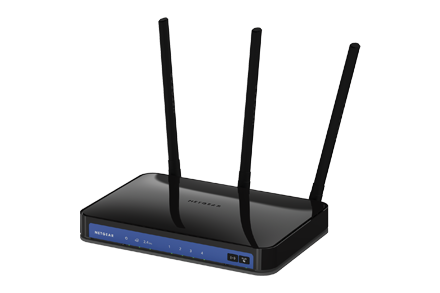
ROUTER


Proporciona conectividad de red o nivel 3 del modelo OSI.
Envía los paquetes por el camino más adecuado, en una red publica.
La instalación y configuración es un poco compleja con respecto al hub y al switch.
Entre más antenas tenga mayor cobertura.

Resultado de imagen para router
El router tiene generalmente 3 funciones principales las cuales son las siguientes:

-Reenvío de paquetes.
-Conmutación de paquetes.
-El filtrado de paquete.


REPETIDOR
Amplia la señal.
Capta una señal de red y la retransmite a otros dispositivos.
Necesitan una configuración para su uso.

Resultado de imagen para repetidor png
Es un dispositivo de red que permite el enrutamineto de paquetes entre redes independientes. Este enrutamiento se realiza de acuerdo a un conjunto de reglas que conforman la tabla de enrutamiento.


BRIDGE (PUENTE DE RED)


Dispositivo de interconexión que opera en la capa 2 del modelo OSI.
Direccionamiento a través de una tabla de dirección MAC.

Resultado de imagen para bridge informatica
Funciona considerando que cada nodo de la red tiene su propia dirección. Un bridge reenvía paquetes en función de la dirección del nodo destino. Realmente los bridges tienen algún grado de inteligencia puesto que aprenden a dónde enviar los datos.


ANTENAS INALAMBRICAS (WIFI)


Dispositivo electrónico que permite conectar a Internet mediante el uso de radiofrecuencias (he).
Utiliza las pc, laptop, celulares, tabletas, etc.

Resultado de imagen para antena wifi usb


Instalar ubuntu en virtualbox
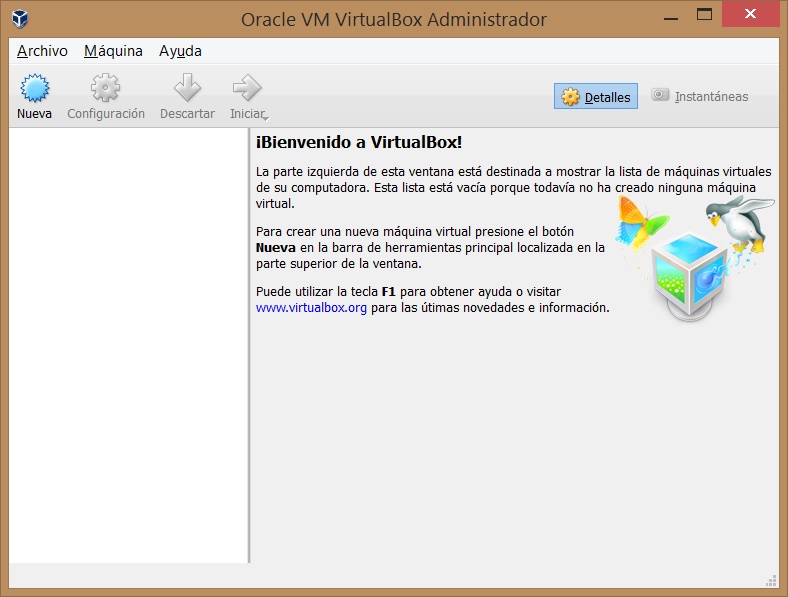
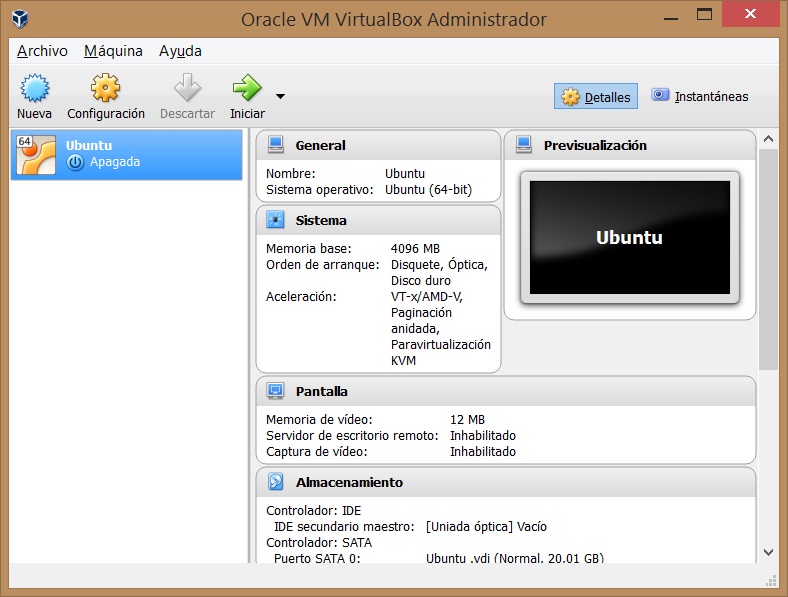
Lo primero que debemos hacer es crear una máquina virtual. Pulsamos en “nueva”.


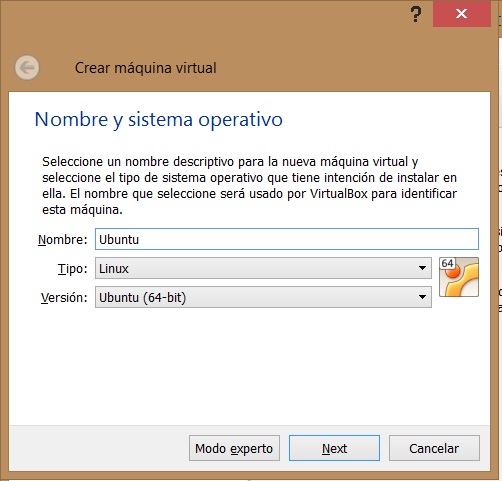
Le damos un nombre, por ejemplo: “Ubuntu“. Como tipo seleccionamos: “Linux” y la versión la que deseemos: Ubuntu 32 ó 64 bits.


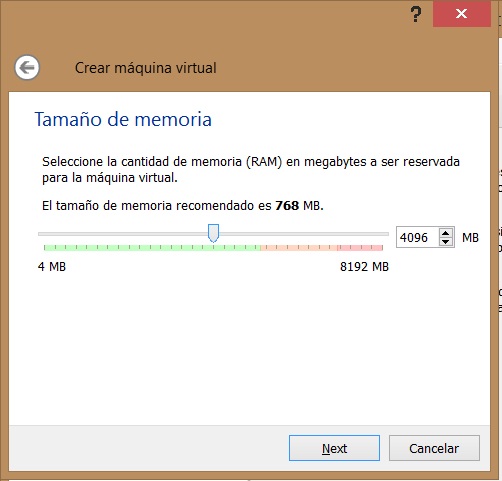
Le asignamos la memoria RAM a la máquina virtual 2048 MB es el mínimo recomendado, yo he usado 4.096 MB.


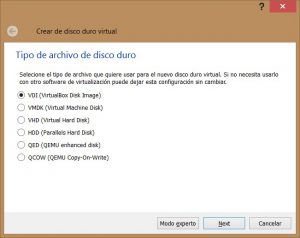
Seleccionamos la opción “Crear un disco duro virtual ahora“, ya que no tenemos ninguno creado anteriormente y hacemos clic en “Crear” y seleccionamos en la siguiente pantalla la opción VDI (VirtualBOX Disk Image) y con tamaño “Reservado Dinámico” para que ocupe lo que realmente necesite.


Ya tenemos creada la máquina virtual. Solo nos queda empezar a instalar Ubuntu en el siguiente apartado.


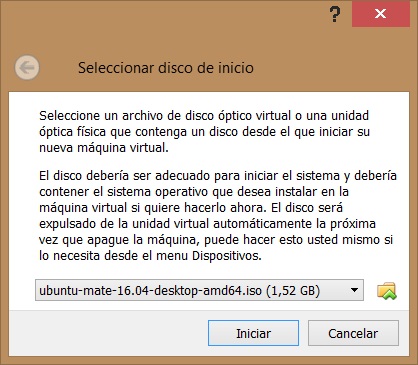
Pulsamos sobre “iniciar” para arrancar la máquina virtual y empezar la instalación de Ubuntu, nos pedirá que seleccionemos la imagen ISO que hemos descargado anteriormente.


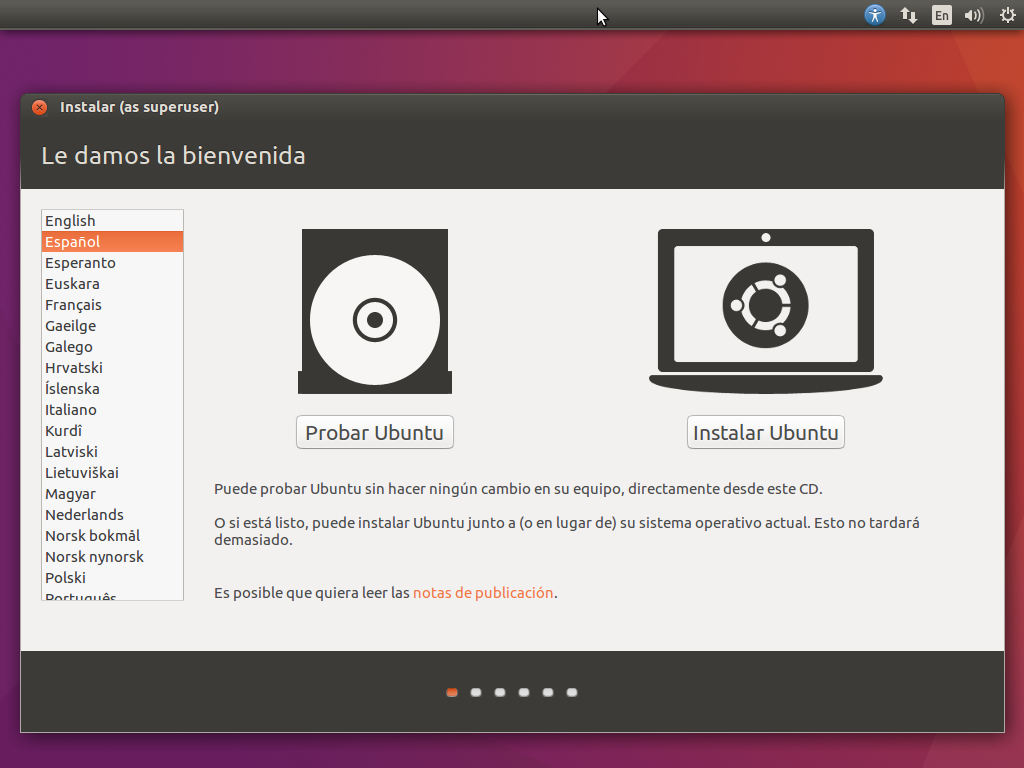
La instalación comienza con un asistente de instalación en el que debemos seleccionar el idioma a usar y pulsar en “instalar Ubuntu”. Su instalación ha sido bastante rápida, nos ha llevado un total de 9 minutos.


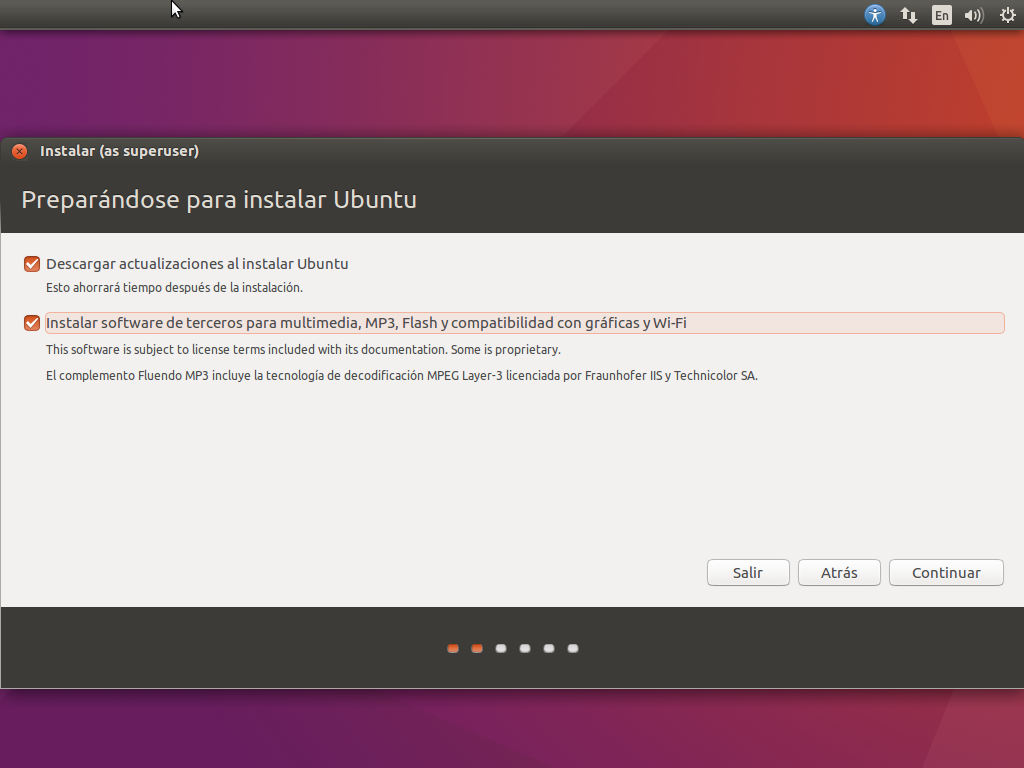
En la siguiente pantalla nos da la opción de descargar las actualizaciones e instalar software de terceros para reproducir archivos multimedia y otros.


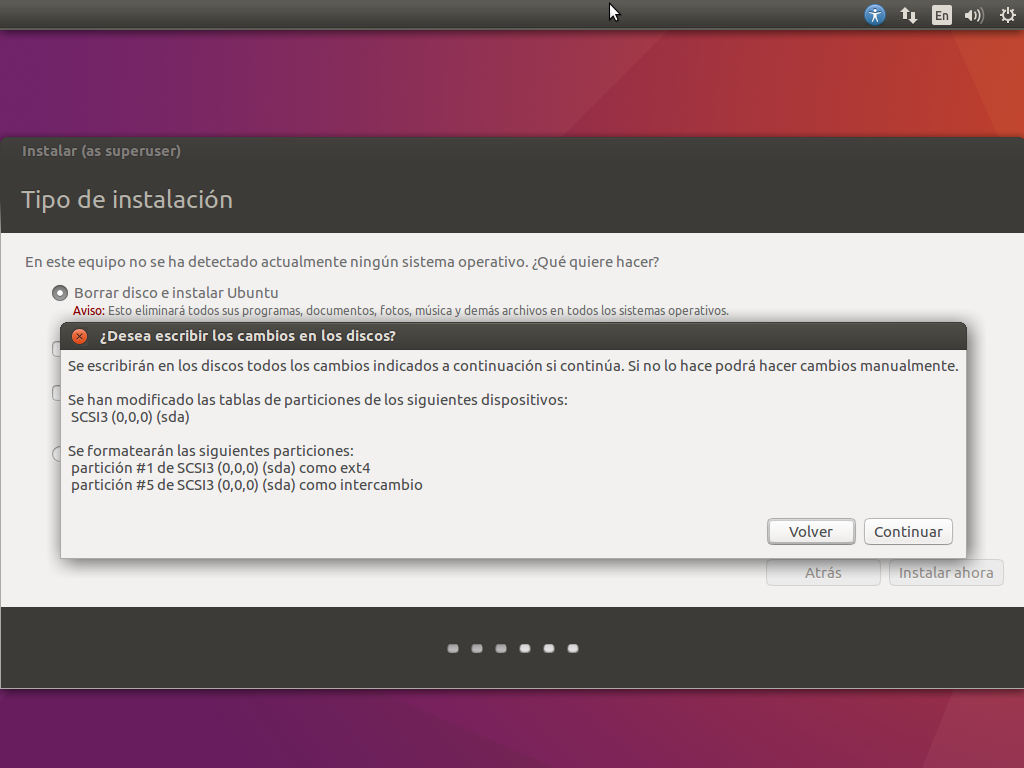
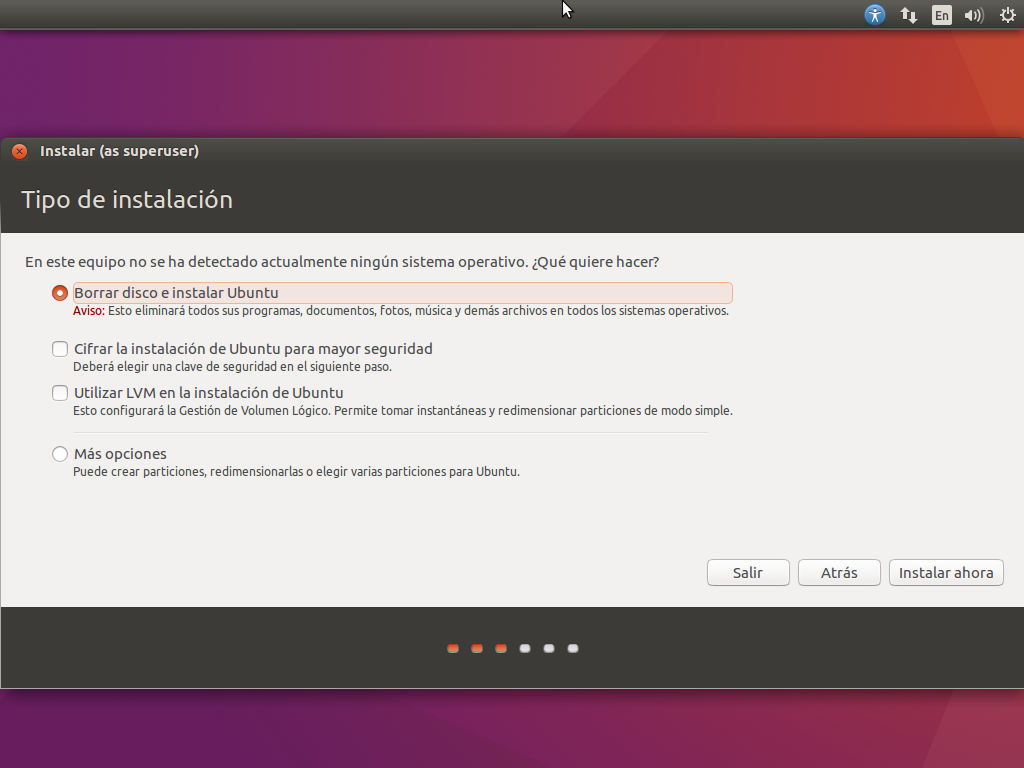
A continuación nos saldrá el asistente del particionado del disco duro, en este caso vamos a usar todo el disco virtual que hemos creado por lo que dejamos la opción por defecto y pulsamos en “instalar ahora
TE RECOMENDAMOS

Recuperar espacio en disco duro con Compact OS en Windows 10


Debemos aceptar el mensaje de confirmación, pulsamos en “continuar“.


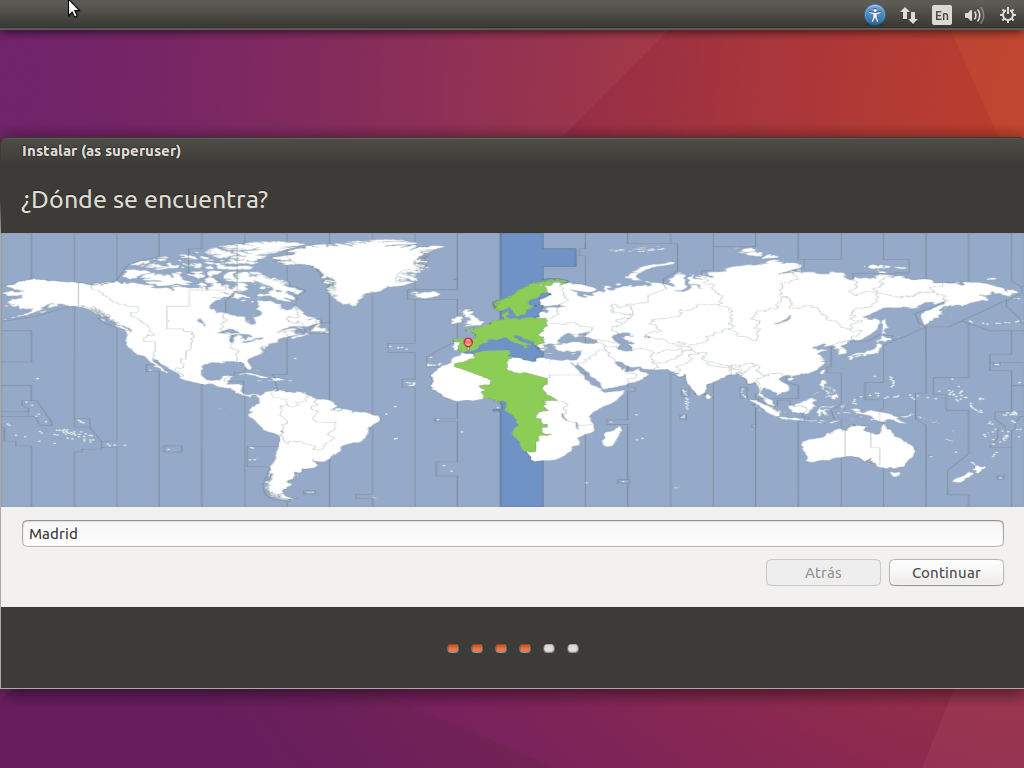
Seleccionamos nuestra zona horaria y pulsamos en “continuar”


Elegimos nuestra distribución del teclado y “continuar“.


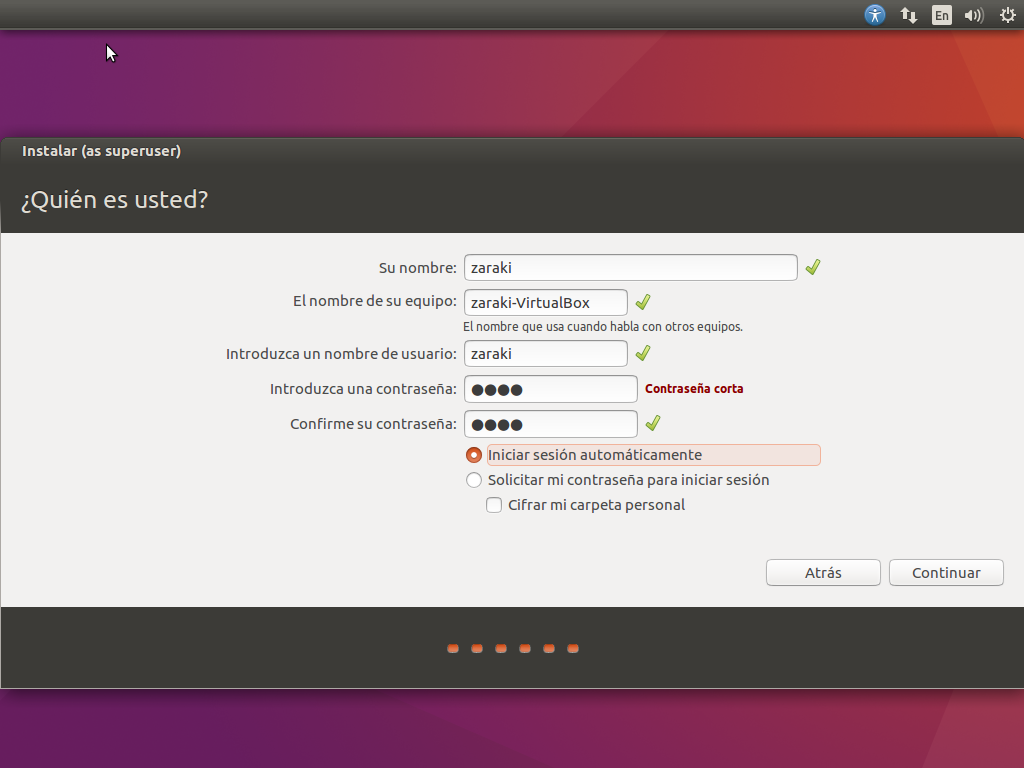
Luego nos saldrá una última pantalla en la que deberemos poner nuestro nombre de usuario y contraseña. También podemos seleccionar la opción de inicio de sesión automático.


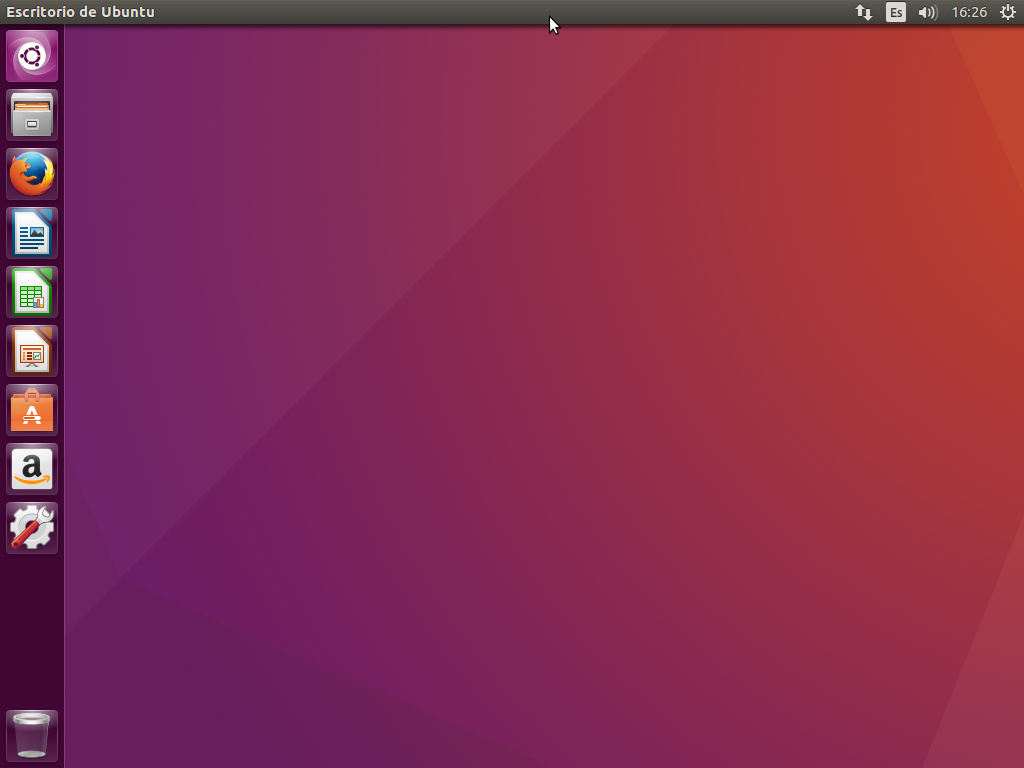
Finalmente reiniciamos nuestro sistema y ya tendremos un Ubuntu 16.04 LTS funcionando.